
Come si fa a invitare qualcuno a lavorare con voi?
Pubblicato su 11/05/2022
In questo articolo vedremo come invitare collaboratori su pepadocs per lavorare insieme.
Accedendo al vostro pannello, potete farlo sia sotto "Home" che sotto "Gruppi".
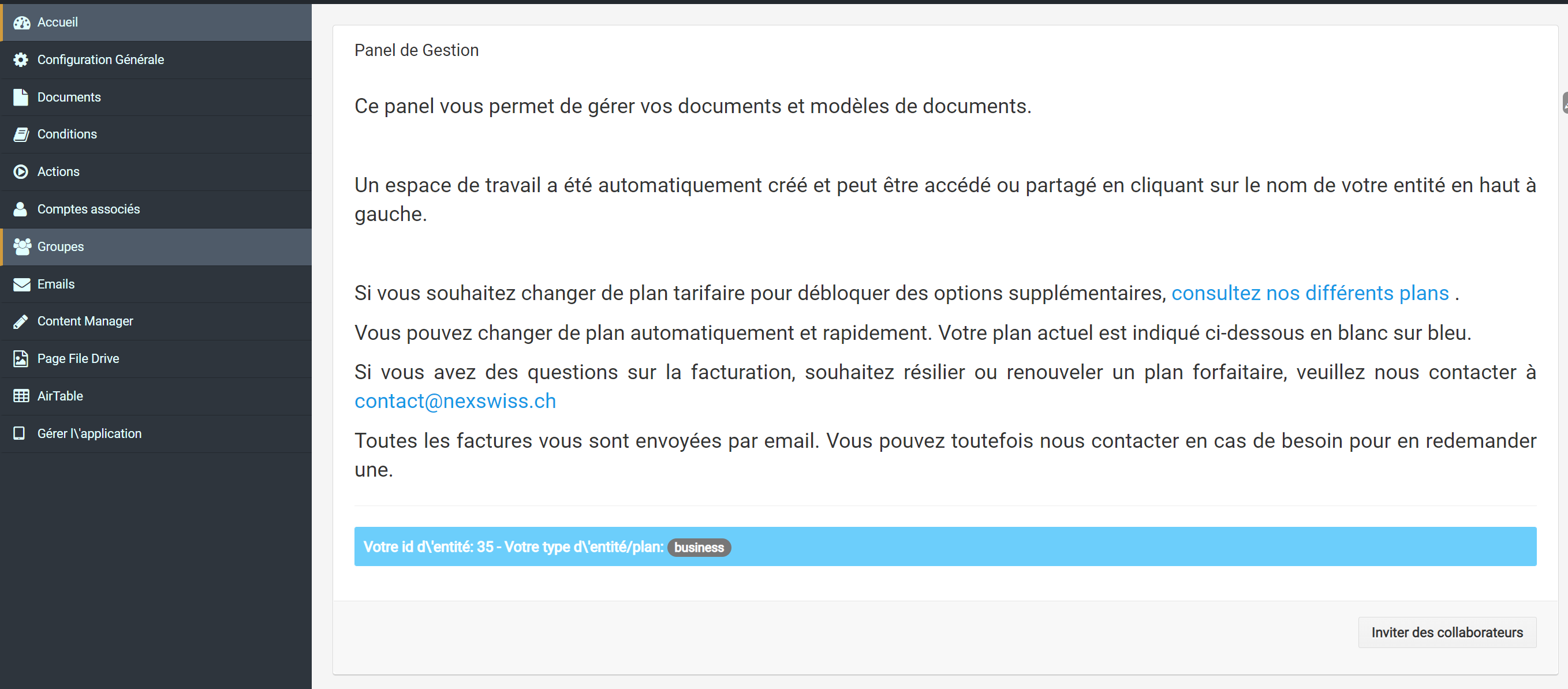
Potete vedere in basso a destra il pulsante per invitare collaboratori.
Cliccandoci sopra vedrete che ci sono diverse opzioni riguardo allo status del collaboratore.
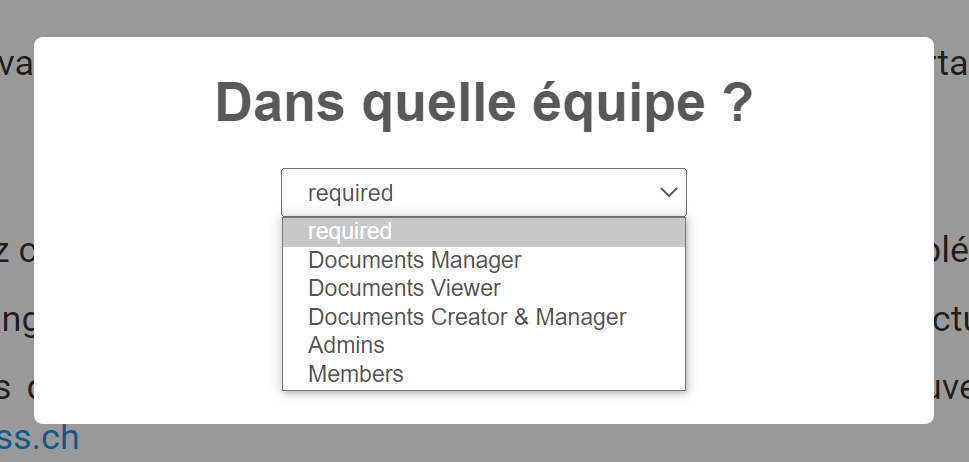
Ogni status ha la sua importanza e particolarità, che vedremo ora:
1. Membri : È l'entità che ha meno potere, un membro può solo completare i modelli di rapporto, senza interagire con essi.
2. Amministratori : Al contrario, gli amministratori hanno tutti gli accessi alla piattaforma e possono gestire assolutamente tutto da soli, come ad esempio creare rapporti, ma anche condizioni e azioni, nonché la totalità degli accessi.
3. Creatore e Gestore Documenti : Questa categoria di persona può creare e gestire i nuovi documenti così come quelli già esistenti ma non può, ad esempio, invitare nuove persone a collaborare o modificare la configurazione delle e-mail.
4. Gestore Documenti : Questa (o queste) persona(e) può vedere le risposte ai rapporti così come classificarle o modificarle, ma non può interagire direttamente con il modello modificandolo, ad esempio.
5. Visualizzatore Documenti : Questa ultima categoria può accedere alle diverse risposte dei rapporti ma non può interagire con le risposte, né con i rapporti.
Tuttavia, se avete diversi modelli di rapporti che devono avere diversi accessi, ad esempio una parte del vostro team deve poter creare un rapporto x ma un'altra parte del vostro team non deve poterlo fare, potete anche gestire permessi di accesso specifici per ogni modello di rapporti utilizzando il sistema di condizioni come spiegato nella guida " Gestione degli accessi di un modello di rapporto "
Nella sezione "Gruppi" potete vedere il pulsante blu "Invita". Cliccandoci sopra avrete tre scelte di azioni:
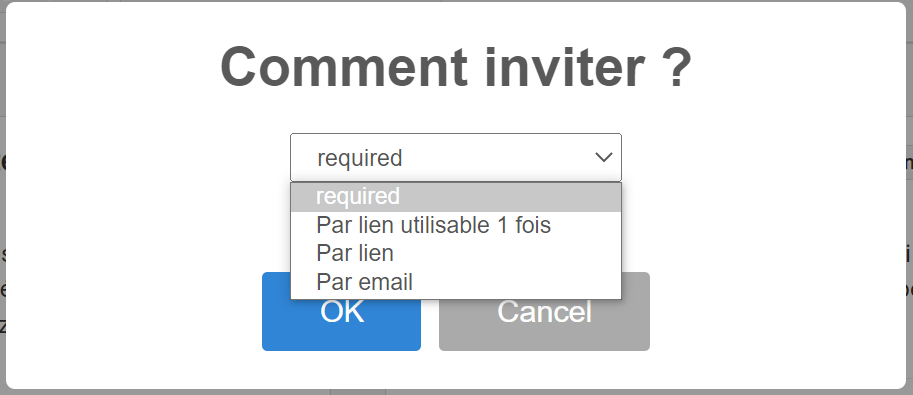
Le azioni sono abbastanza esplicative ma è importante notare che il link utilizzabile 1 volta è utilizzabile solo dalla prima persona che usa il link mentre per il semplice link, tutte le persone che hanno accesso al link possono essere invitate.
Infine, è possibile notare che a seconda del piano che avete scelto (a pagamento o gratuito), potreste essere limitati nelle vostre scelte di impostazioni.
Categorie
Articolo senza categoria associata
Articolo precedente
Come si gestisce l'accesso a un documento?
Pubblicato su 28/04/2022
Articolo successivo

Connettori Collegate i vostri report e database a oltre 5.000 servizi con Zappier!
Pubblicato su 22/09/2022