
Sovellusvalikon muuttaminen.
Lähetetty 27/04/2022
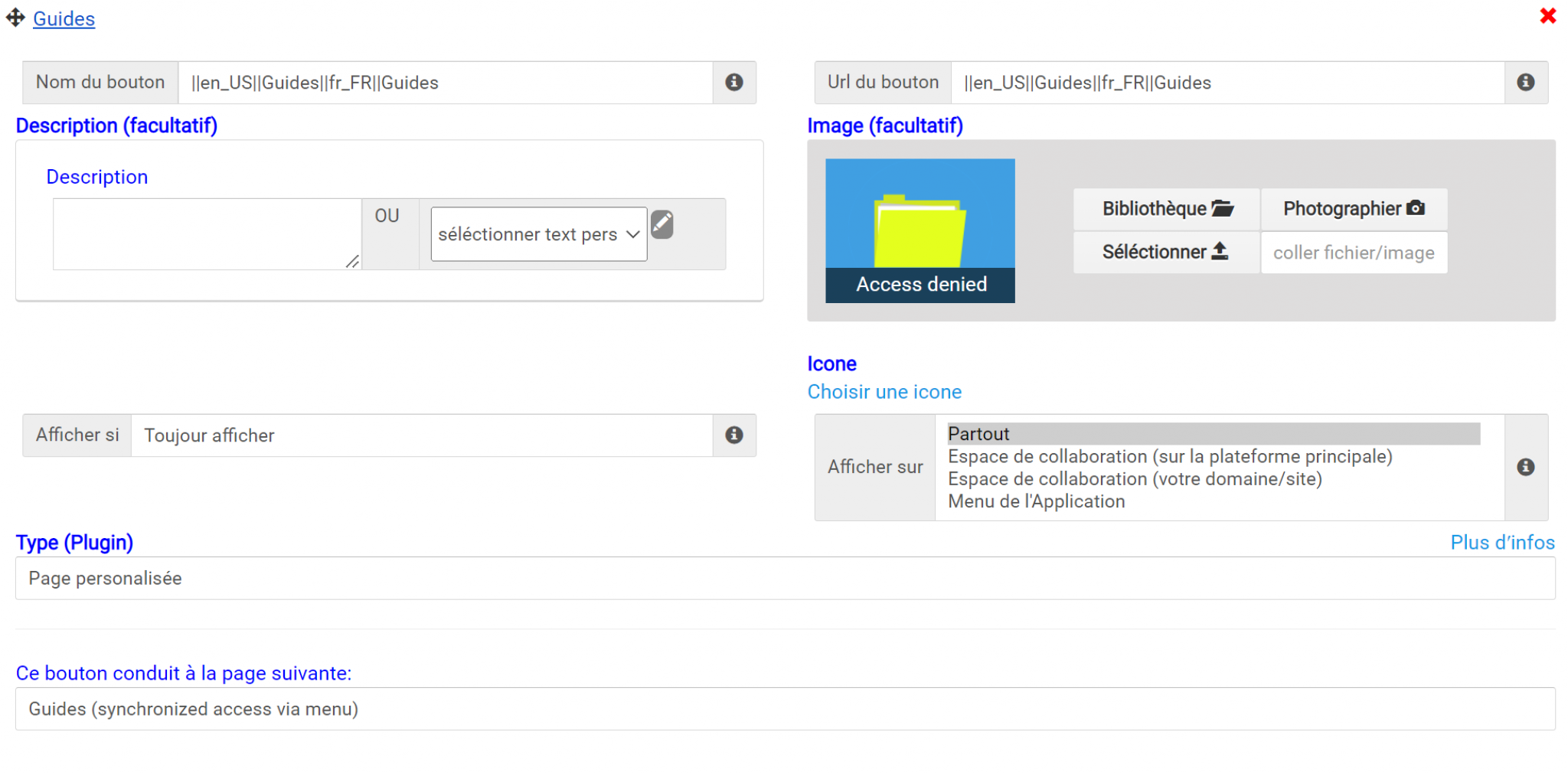
Voit muokata valikkoa menemällä hallintapaneelisi "Hallitse sovellustani" -osioon ja klikkaamalla "Manage App Menu".
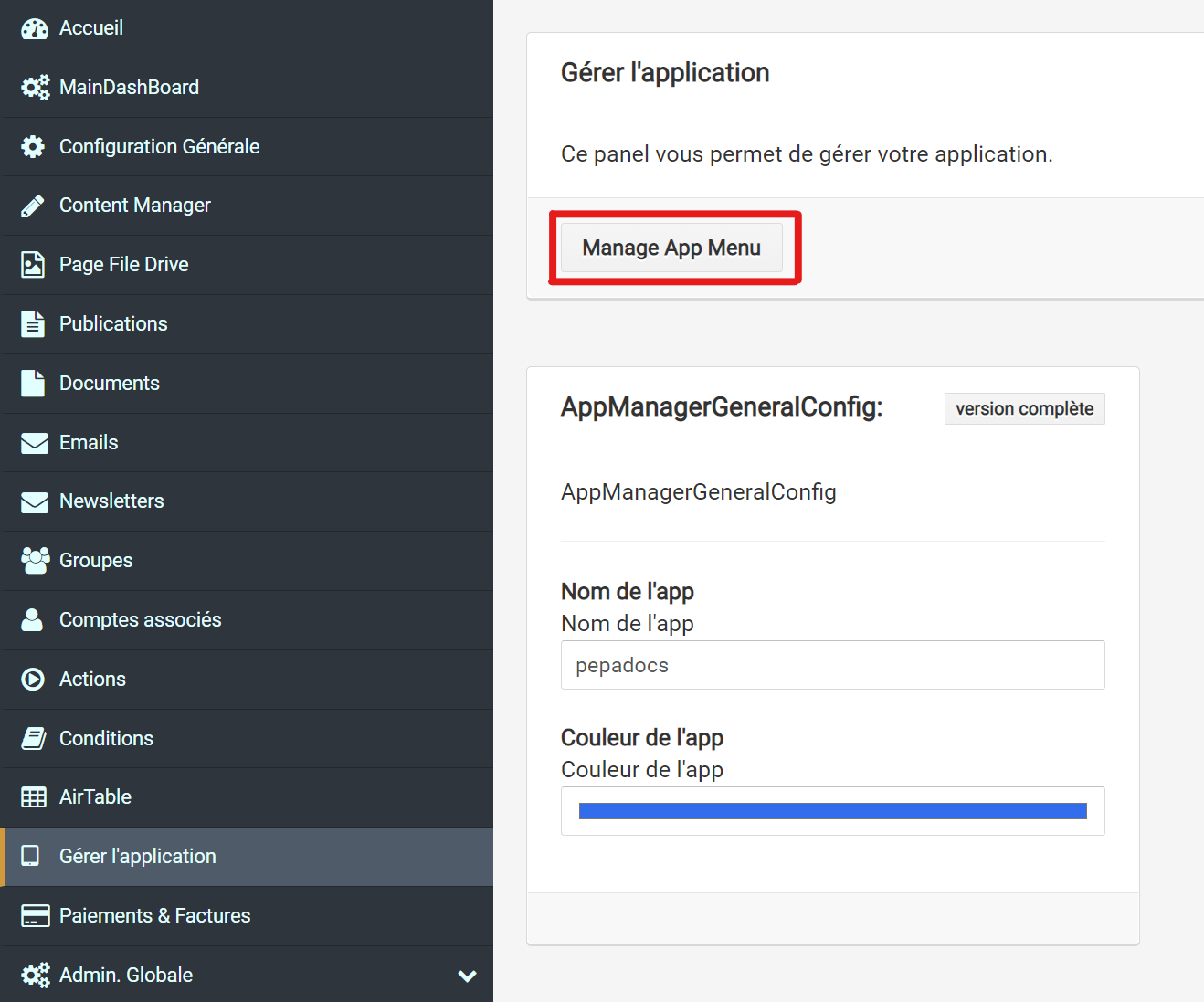
Sovelluksesi valikon muokkaamiseen on useita vaihtoehtoja. Ne voidaan jakaa 7 kategoriaan:
1. Valikon sisältö.
Tämä kategoria näytetään ensimmäisenä ja sitä käytetään valikon sisällön ja rakenteen luomiseen. Valikon perustan rakentamiseen on kaksi vaihtoehtoa: painikkeet ja alavalikot.
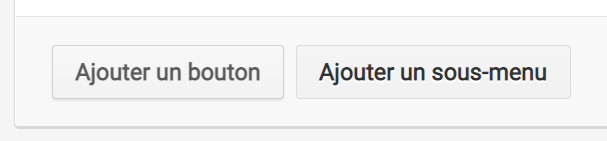
Näiden kahden yksikön toiminnallisuus on melko yksinkertainen.
Jos klikkaat painiketta, suoritetaan toiminto (esimerkiksi sinut ohjataan kotisivulle). Kun taas klikkaat alavalikkoa, mitään toimintoa ei suoriteta, mutta näkyviin tulee lista "painikkeita".
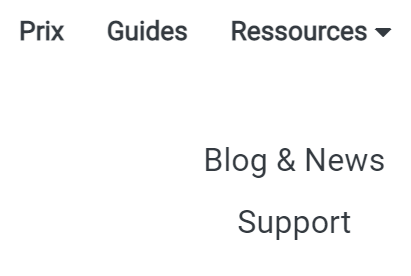
Tässä esimerkissä "Hinnat" ja "Oppaat" ovat painikkeita, kun taas "Resurssit" on alavalikko, joka tarjoaa sitten kaksi painiketta ("Blogi & Uutiset", "Tuki").
Alla on käyttöliittymä painikkeen rakenteelle:
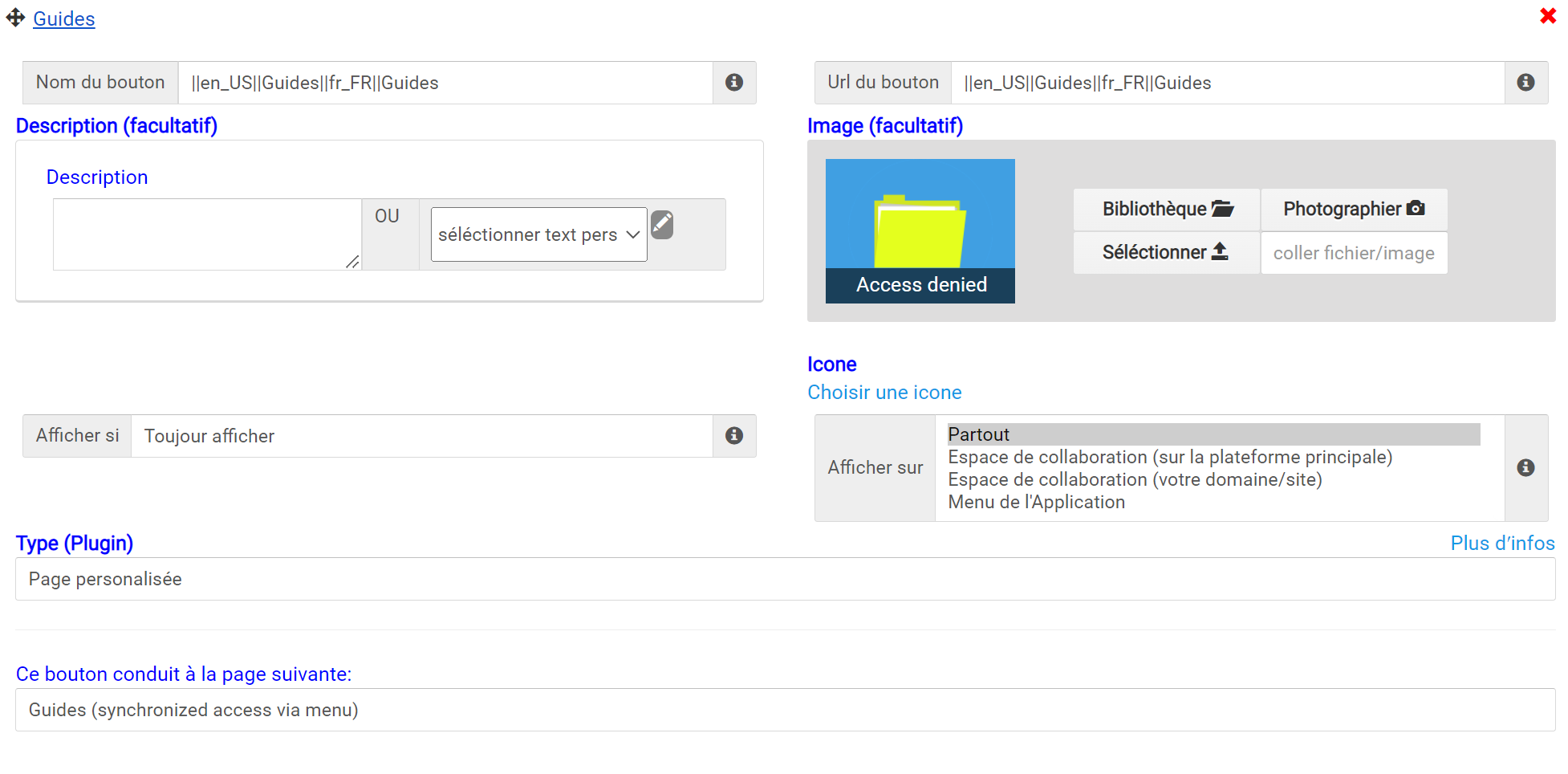
#ehkä joitakin lisäselityksiä tarvitaan.
Alla on käyttöliittymä alavalikon rakenteelle:
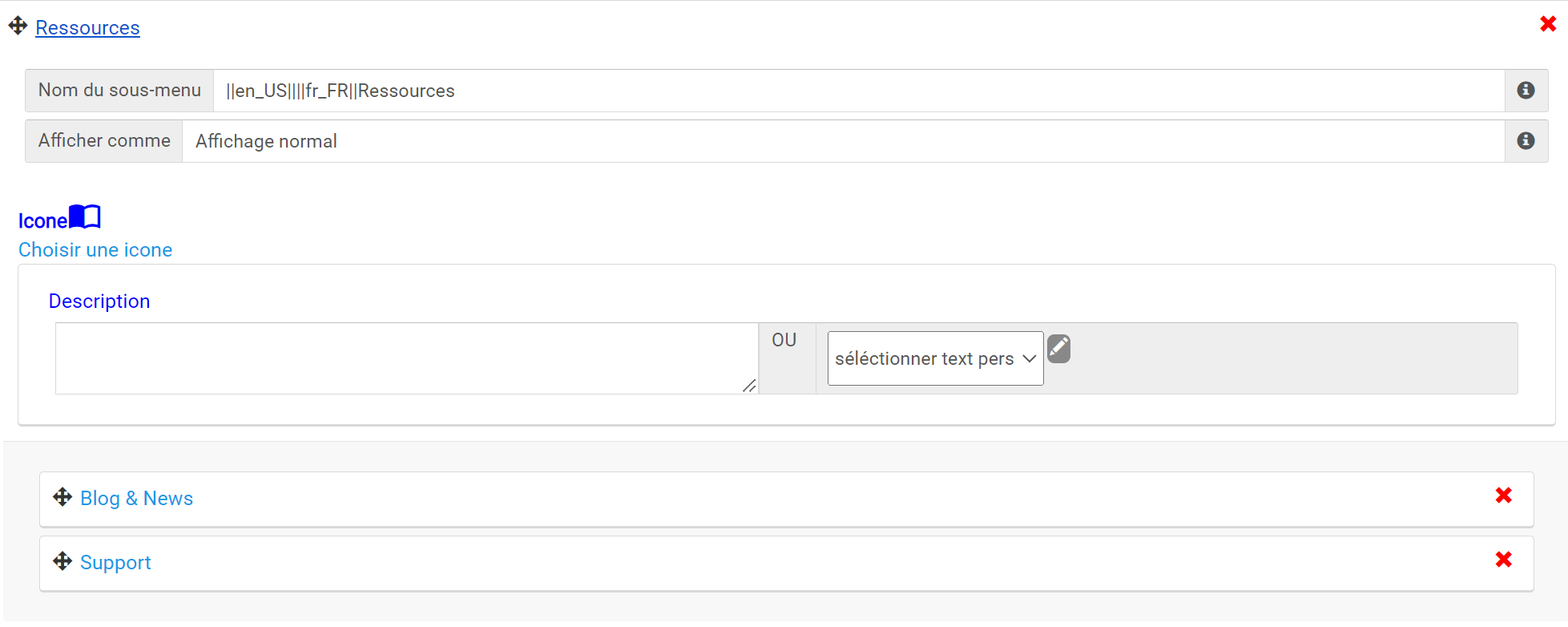
Kuten näet, "Blogi & Uutiset" ja "Tuki" -painikkeet on integroitu alavalikkoon.
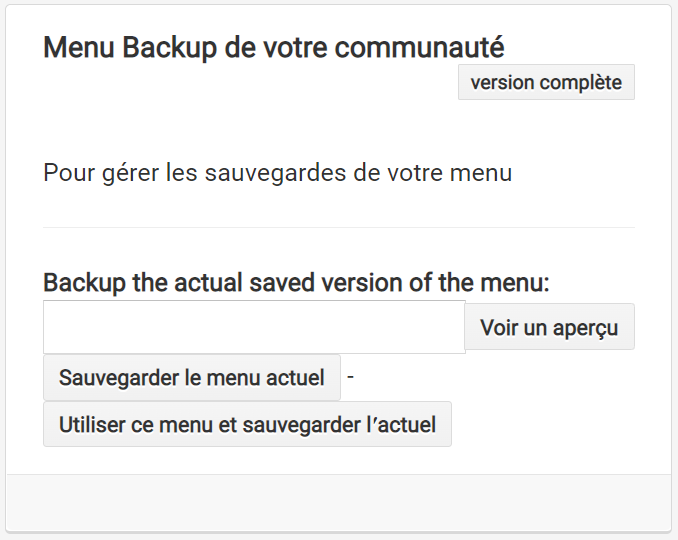
2. Yhteisösi valikon varmuuskopiointi
#Kommentteja
3. Valikko isoin kirjaimin?
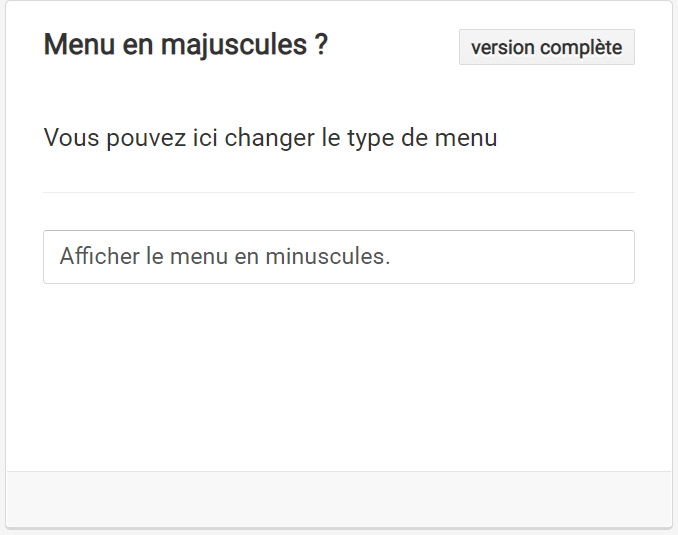
Tässä sinulla on valinta, näytetäänkö valikko isoin vai pienin kirjaimin.
4. Näytä kirjautumispainike
#Kommentit ?
5. Hälytysvalikko
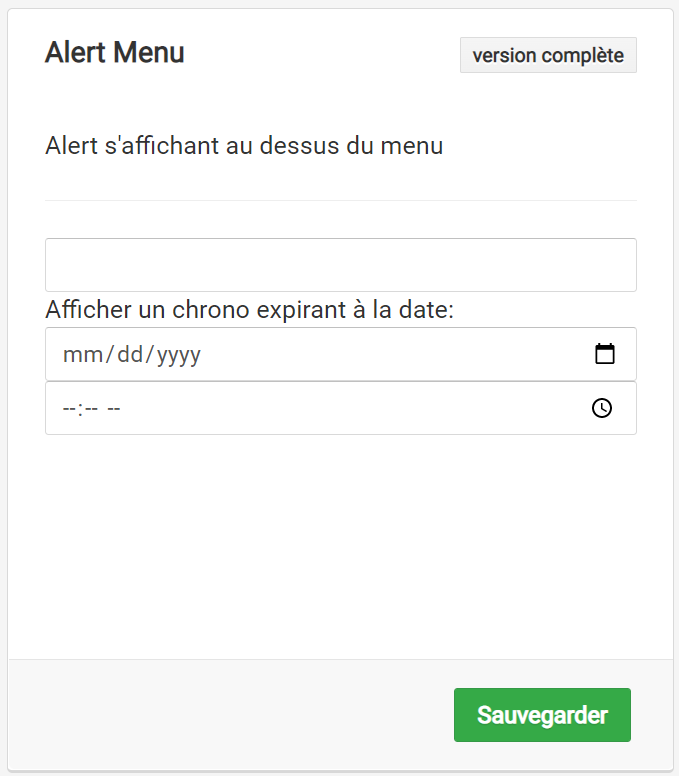
#Kommentit ?
6. Sosiaaliset painikkeet
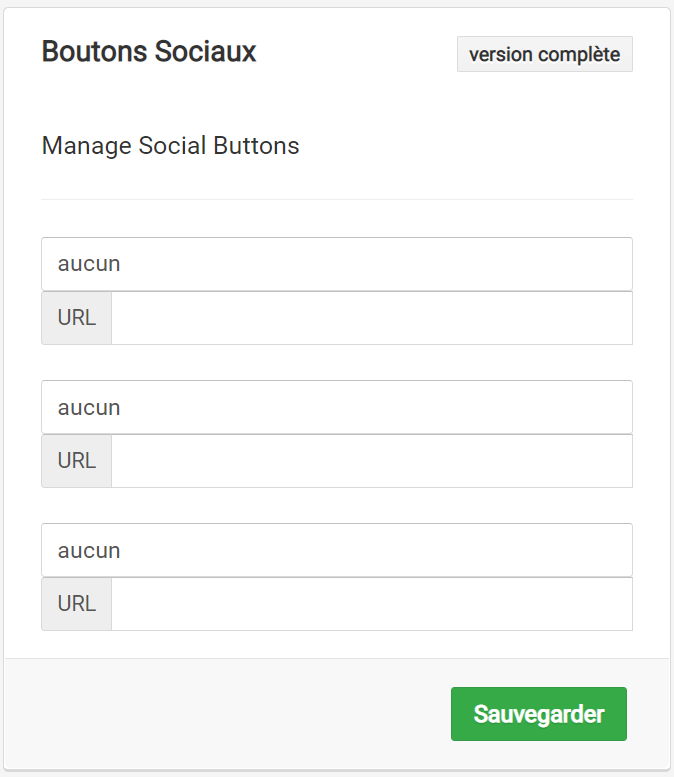
Valikkoon on mahdollista lisätä sosiaalisen median painikkeita. Nämä painikkeet ovat pikakuvakkeita sosiaalisen median alustoille kuten Facebook, Twitter, LinkedIn, Gmail ja monille muille.
7. Uudelleenohjausten hallinta
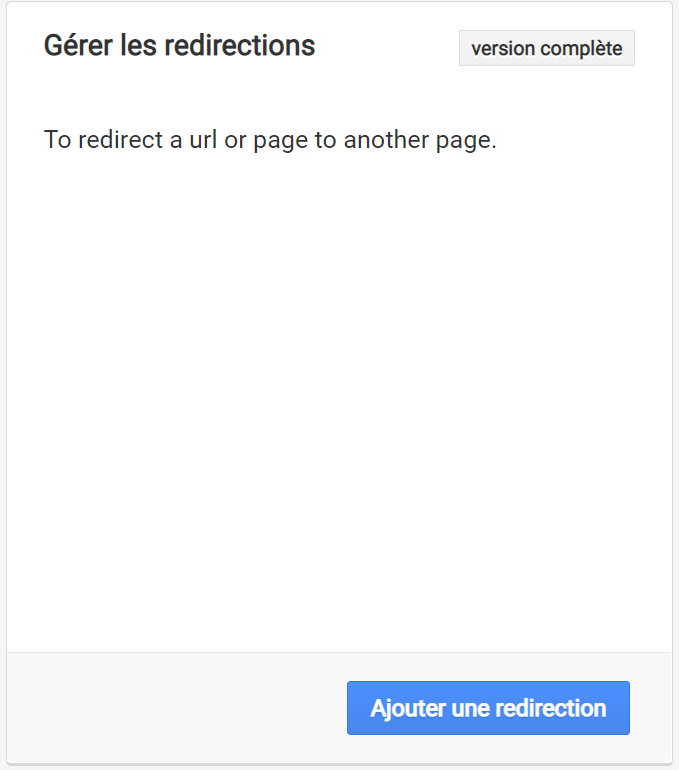
#Kommentit ?
Kategoriat
Artikkeli, johon ei liity kategoriaa
Edellinen artikkeli
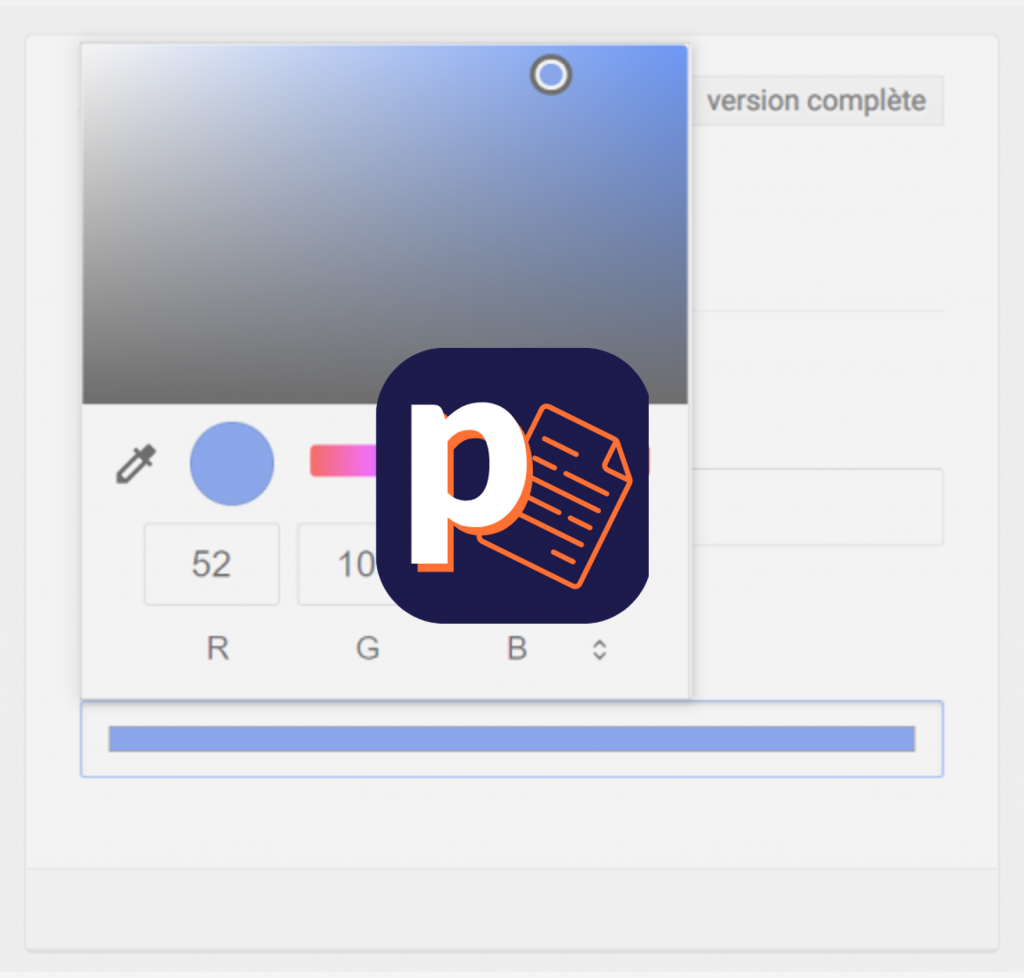
Miten voin muuttaa sovelluksen työtilan väriä?
Oppikaa, miten voitte muuttaa työtilanne väriä sovelluksessa.
Lähetetty 26/04/2022
Seuraava artikkeli
Miten luon toiminnon?
Lähetetty 27/04/2022